홈택스에서의 인쇄 문제는 불편함을 초래할 수 있습니다. 이 문제를 해결하기 위해 클립소프트 렉스퍼트와 브라우저 호환성을 체크해보세요.

1. 클립소프트 렉스퍼트 사용 여부 확인
홈택스 인쇄 문제의 주범 중 하나는 클립소프트 렉스퍼트의 호환성 문제일 수 있습니다. 윈도우 버전에 따라 다음과 같이 확인해보세요.
- 윈도우 7: 시작 버튼을 클릭 후 검색창에 ‘msconfig’를 입력하고 엔터. 시작 프로그램 탭에서 클립소프트 렉스퍼트를 체크하세요.
- 윈도우 10: 작업표시줄에서 오른쪽 마우스 클릭하여 작업 관리자를 시작하고, 클립소프트 렉스퍼트를 사용함으로 변경하세요.
2. 인터넷창을 종료하고 프로그램 제거
모든 인터넷창을 닫고 [제어판 → 프로그램 제거]로 이동하세요. Rexpert30 Print 및 Rexpert30 Viewer로 시작되는 프로그램을 제거하세요.
3. 통합설치프로그램으로 보고서(REXPERT) 재설치
홈택스에 접속하여 하단의 [통합설치프로그램]에서 보고서(REXPERT)를 재설치하세요. 만약 동일한 오류가 발생한다면, 보안 및 백신 프로그램에서 클립소프트 파일을 예외 처리해주세요.
❗️ Tip: 프로그램을 삭제한 후, 홈택스에 재접속하면 자동으로 재설치됩니다.
4. 브라우저 호환성 설정
홈택스 인쇄 문제는 브라우저 호환성에서도 발생할 수 있습니다. 해결을 위해 다음 조치를 취해보세요.
- 구글 크롬 또는 네이버 웨일 사용자: 옵션에서 호환성 보기 체크를 하거나 홈택스 사이트를 추가하세요.
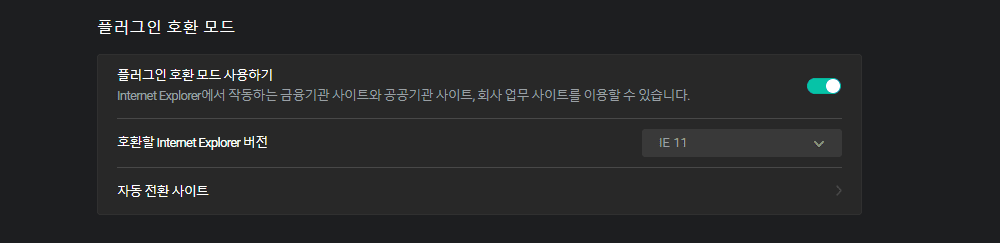
- 네이버 웨일 사용자: 브라우저 옵션에서 플러그인 호환 모드 사용하기를 체크하면 여러 사이트에 접속 가능합니다.